
Google Analytics Internal Traffic Filter
Warum du die IPV6 IP-Adresse zusammen mit der IPV4 Adresse verwenden solltest und warum dein Filter nicht greift.
Du hast einen Internal Traffic Filter in Google Analytics 4 eingerichtet, aber deine Test-Hits fließen trotzdem weiter in die Berichte ein? Dann kann das daran liegen, dass du die IPV4 IP-Adresse im Filter angegeben hast und die nicht greift. Warum und die Lösung erfährst du hier.
Internal Traffic Filter einrichten
Wenn du deine Website wartest oder dich selbst viel darauf bewegst, produzierst du wie jedeR andere UserIn Google Analytics Ereignisse wie Seitenaufrufe, Scrolls, Clicks, etc. Wahrscheinlich möchtest du nicht, dass diese Hits, die ja von dir selbst kommen, in der Google Analytics Property reported werden, da sie sonst die extern einlaufenden Daten verfälschen.
Um diese Daten entweder zu markieren und bei Bedarf ausfiltern zu können oder gar nicht erst in die GA4-Property zu schicken, bietet Google Analytics die Möglichkeit, einen Testdatenfilter für internen Traffic anzulegen. Dazu hinterlegst du die IP-Adresse des Internetanschlusses, von dem aus du intern auf die Seite zugreifst – also die deines Büros, deiner Wohnung, etc. Du rufst zuerst die Filtereinstellungen auf, die ziemlich gut versteckt ist:
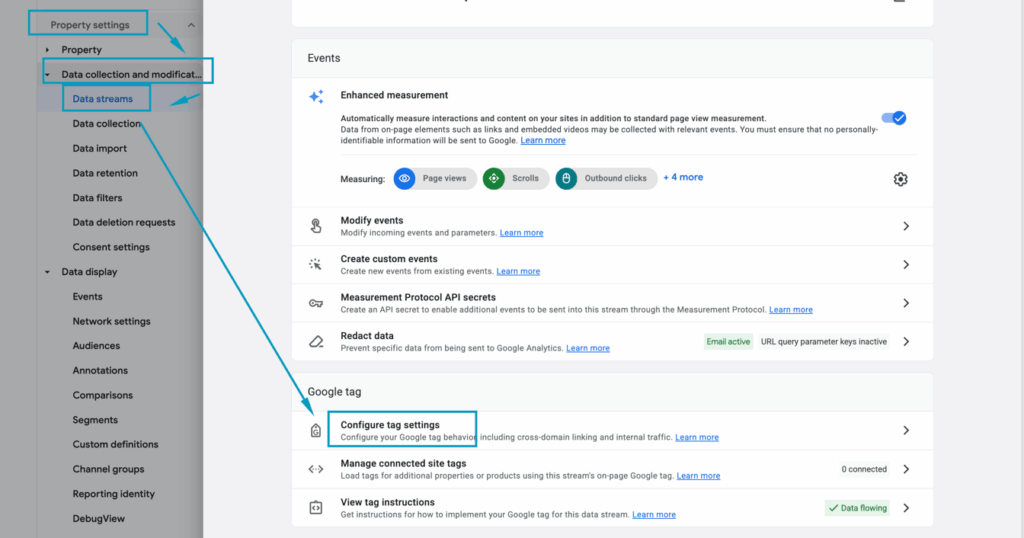
Von hier muss du dich noch nach hier durchklicken und dazu im nächsten Menü „Mehr anzeigen“ klicken:
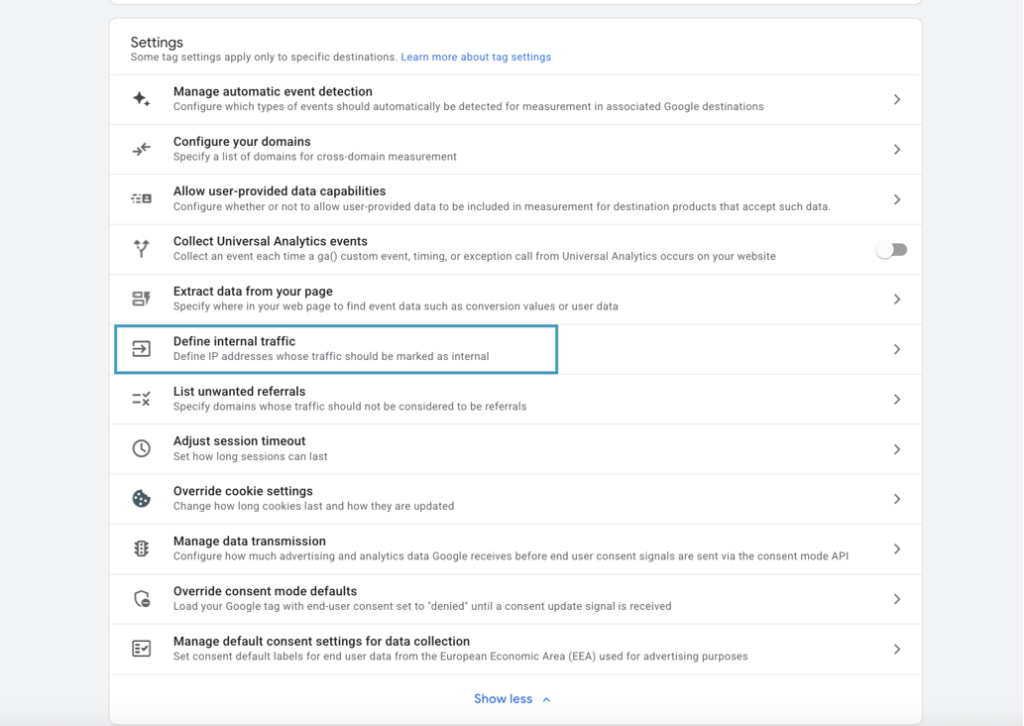
Und hier legst du dann deine IP-Adresse an, die du als internen Traffic markieren möchtest:
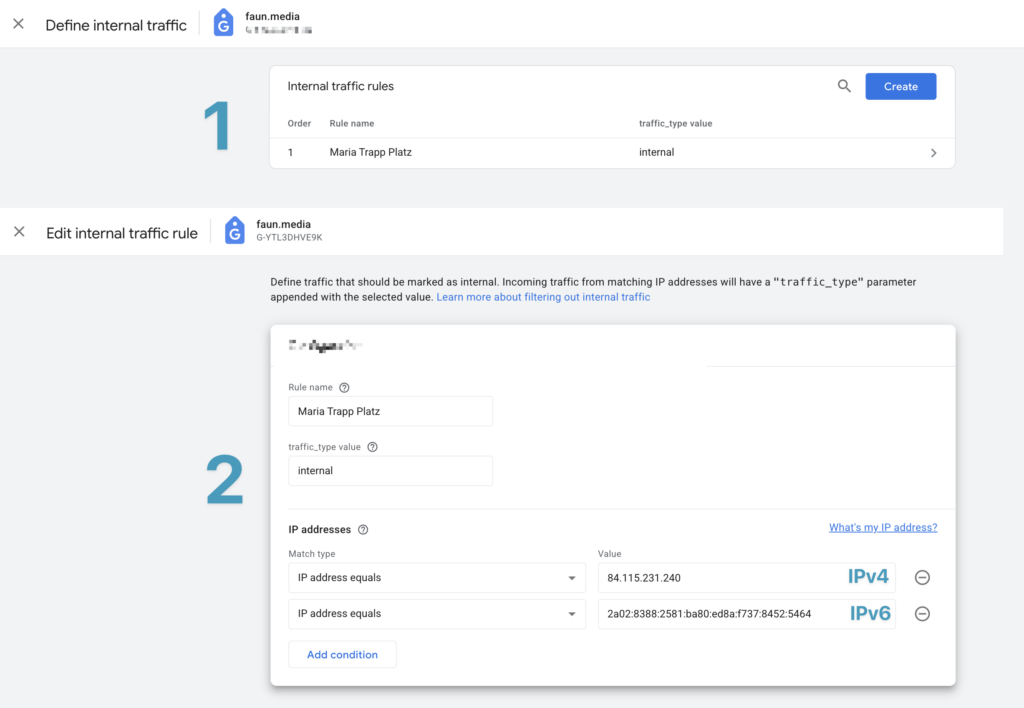
Und hier jetzt der springende Punkt: Du siehst, dass ich hier sowohl die IPv4 als auch die IPv6 IP-Adresse angelegt habe. Das ist wichtig, da die IPv4 alleine oft nicht greift (dazu weiter unten).
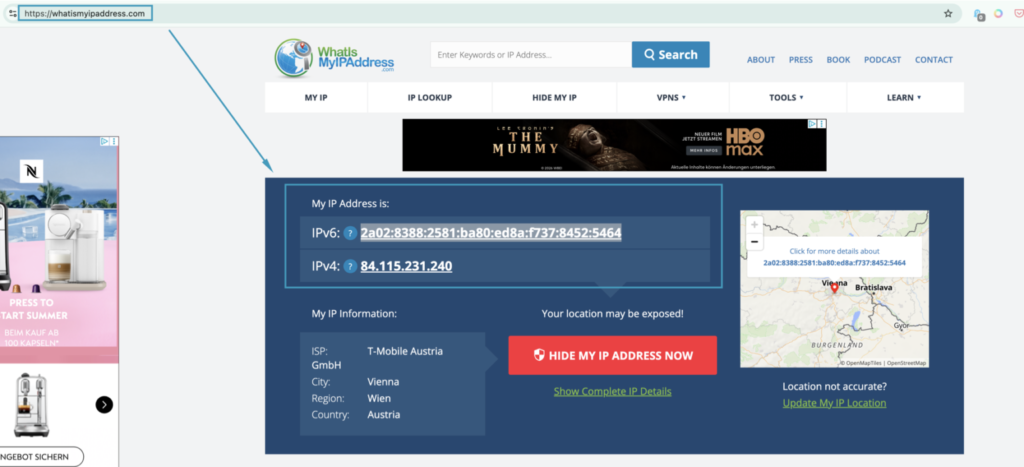
Deine IP-Adresse findest du übrigens, indem z. B. hier eine Abfrage machst (du siehst im Screenshot oben im zweiten Schritt rechts auch einen kleinen Link, den GA4 direkt zur Verfügung stellt):
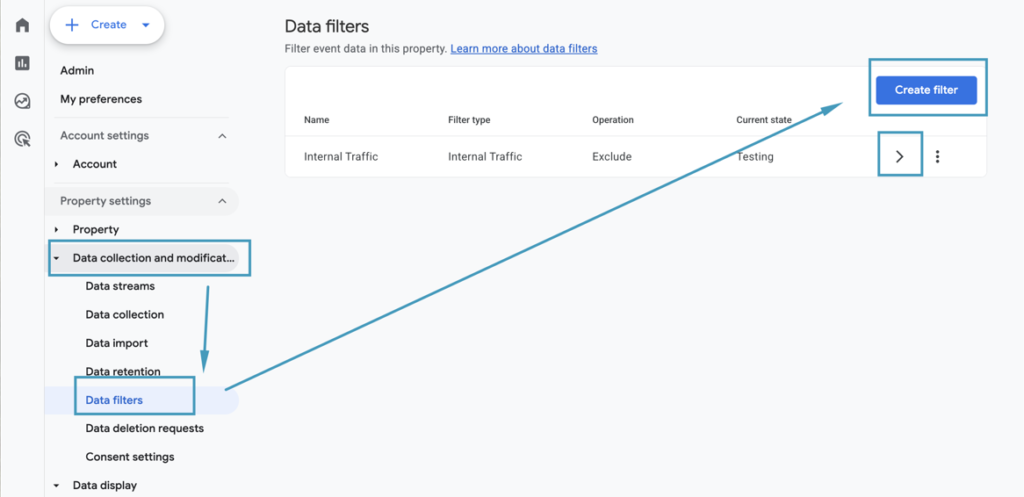
Und weil einfach ja lange nicht so spannend ist wie kompliziert und dreimal ums Eck gedacht ist es damit noch nicht getan sondern muss dieser Internal Traffic Filter jetzt auch noch aktiviert werden. Das findest du hier:
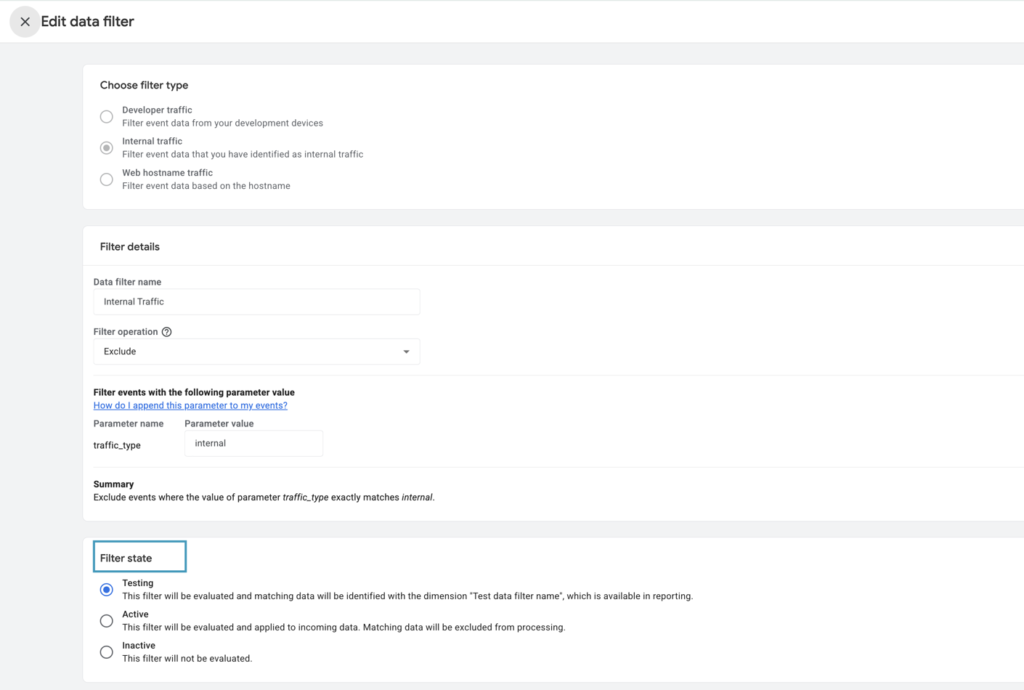
Hier kannst du den Filter dann entweder „scharf“ stellen, womit der Traffic dann gar nicht erst in GA4 einläuft. Oder aber du stellst ihn auf erst mal auf „Testing“, womit der interne Traffic als Testdaten markiert wird, aber nach wie vor in der Property zur Auswertung vorhanden ist:
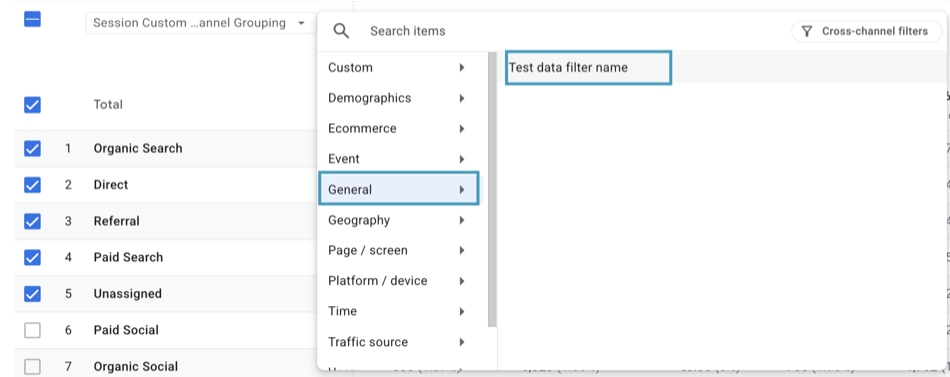
Mit Filterstatus „Testing“ kannst du die Daten aus internem Traffic dann anhand der sekundären Dimension Testdatenfiltername unterscheiden:
Warum die IPv4 oft nicht reicht und die auch die IPv6 benötigst.
Soweit so gut – theoretisch. Denn in vielen Fällen greift der Filter nur mit der IPv4 Adresse nicht. Dein internen Zugriffe fließen weiter ein, der Testdatenfilter behauptet stur „(not_set)“.
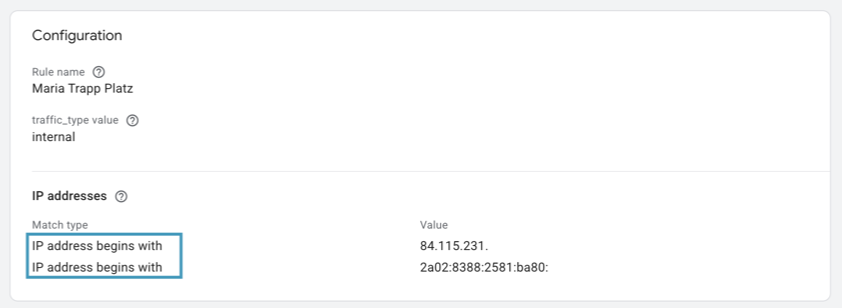
Wenn das auch bei dir der Fall ist, dann hast du wahrscheinlich die IPv6 Adresse nicht hinterlegt. Diese ist global eindeutig und Geräten fix zugeordnet. Aber auch die kann dynamisch sein und die zweite Hälfte der IPv6 wechseln. Du solltest also am übernächsten Tag testen, ob der Filter noch greift. Achtung. Es kann bis zu 24h dauern, bis der Filter aktiv wird. Wechselt die zweite Hälfte der IPv6, dann lege hier nur die erste Hälfte an und wähle als Kondition „Begins with“:
Alternative Lösungen
Klappt es auch mit der IPv6 nicht, dann hast du weitere Möglichkeiten.
Erstens Kannst du den Traffic Type Parameter manuell im Google Tag Manager setzen. Eine Anleitung dazu findest du hier.
Zweitens kannst du eine Extension verwenden, die im Google Chrome Traffic als intern markiert: Download hier
Hoffentlich hat dir der Beitrag eine kleine Orientierung und vielleicht auch Hilfestellung zur Problembehebung gegeben. Melde dich gerne bei mir, wenn du dich weiter beraten lassen möchtest – etwa, wie wir deine Kanalberichte in Google Analytics glatt gezogen bekommen: